ユーザーガイド
商品をさがす
トップページの下のほうが、商品の一覧です。商品カテゴリー・並べ替え・検索で、お探しの商品を絞り込めます。

1商品の一覧を開く
画面の上の トップ を押します。写真の大きな案内と「店の紹介」などの帯の下に、商品が並んでいます。
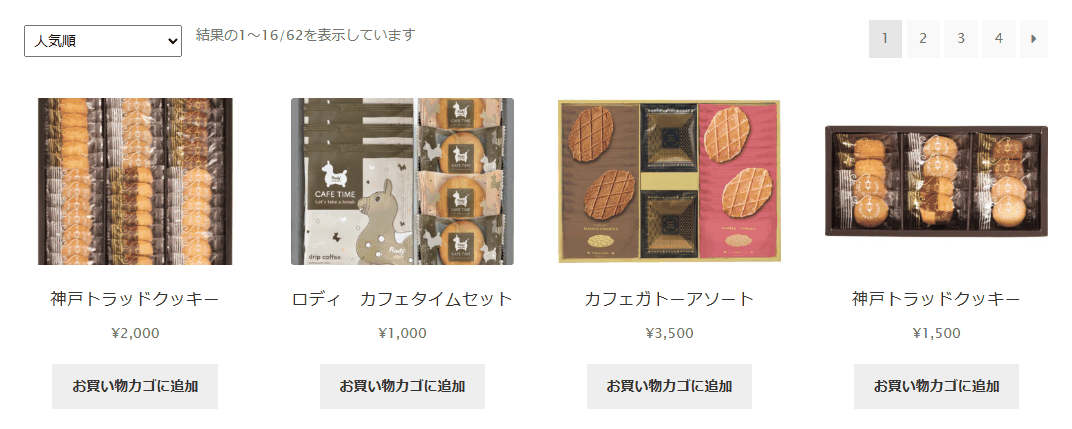
それぞれの枠には、次のものが出ています。
| 出ているもの | 内容 |
|---|---|
| 写真 | 押すと商品のページが開きます。 |
| 商品名 | 押すと、その商品のページが開きます。 |
| 価格 | 消費税を含んだ金額です。 |
| お買い物カゴに追加 | 商品ページを開かずに、その場でお買い物カゴに入れられます。 |
| オプションを選択 | 「豆のまま」か「挽き」かなどを選んでからカゴに入れる商品です。押すと商品のページが開きますので、そこで選んでください。 → 5. 商品ページの見方 |
| 共同購入 | 共同購入の商品です。 → 12. 共同購入に参加する |
2商品カテゴリーからさがす
画面の上の 商品カテゴリー を押すと、分類の一覧のページが開きます。分類の名前を押すと、その分類の商品だけが並びます。名前の右のかっこの数字は、その分類の商品の数です。
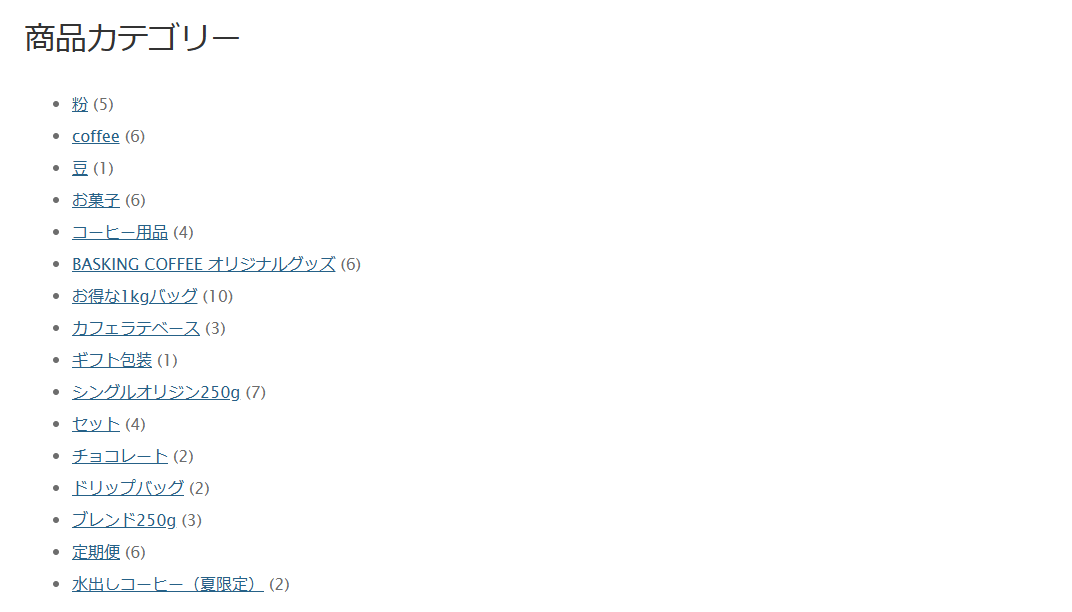
スマートフォンでは
画面の上の三本線のしるし(☰)のボタンを押すとメニューが開きます。その中の 商品カテゴリー を押してください。
3並べ替える
一覧の左上の選択欄で、並び順を変えられます。
| 選べる並び順 | 並び方 |
|---|---|
| 人気順 | これまでに売れた数が多いものから並びます。一覧を開いたときは、はじめからこの並びになっています。 |
| 平均評価順 | 評価の高いものから並びます。 |
| 新しい順に並べ替え | あとから登録されたものから並びます。 |
| 価格順: 安い 高い | 安いものから並びます。 |
| 価格順: 高い 安い | 高いものから並びます。 |
いま何件目を見ているか
並べ替えの左に 結果の○~○/○を表示しています と出ます。全部で何件あって、いまどのあたりを見ているかの目安です。
4次のページを見る
商品は何ページかに分かれて並んでいます。一覧の右上と右下に、ページの番号と ▶ があります。番号を押すとそのページへ、▶ を押すと次のページへ進みます。
5ことばでさがす
探したいものが決まっているときは、検索が早いです。
-
商品検索 … の欄に、ことばを入れる
パソコンでは画面の右上にあります。スマートフォンでは、画面の下の帯のまん中の虫めがねのしるしを押すと出ます。
-
Enter キーを押す
スマートフォンでは、キーボードの 検索(または改行のキー)を押します。当てはまる商品だけが並びます。
1つしか見つからなかったとき
当てはまる商品が1つだけのときは、一覧を飛ばして、その商品のページが直接開きます。一覧が出ないので戸惑うかもしれませんが、正しく見つかっています。
さがすときのコツ
- 短いことばのほうが見つかります。商品名にありそうなことばを1つだけ入れてみてください。
- 商品名の一部でさがせます。商品名まるごとを入れる必要はありません。
- 見つからないときは、ことばを1つ減らしてお試しください。
6気になる商品が見つかったら
写真か商品名を押すと、その商品のページが開きます。大きな写真と、くわしい説明をご覧いただけます。 → 5. 商品ページの見方