ユーザーガイド
お買い物カゴ
選んだ商品が集まる場所です。お支払いに進む前に、中身と個数をお確かめください。
1お買い物カゴを開く
画面の右上の、カゴのしるしの左に、いま入っている金額と個数が出ています。ここを押すと、お買い物カゴが開きます。
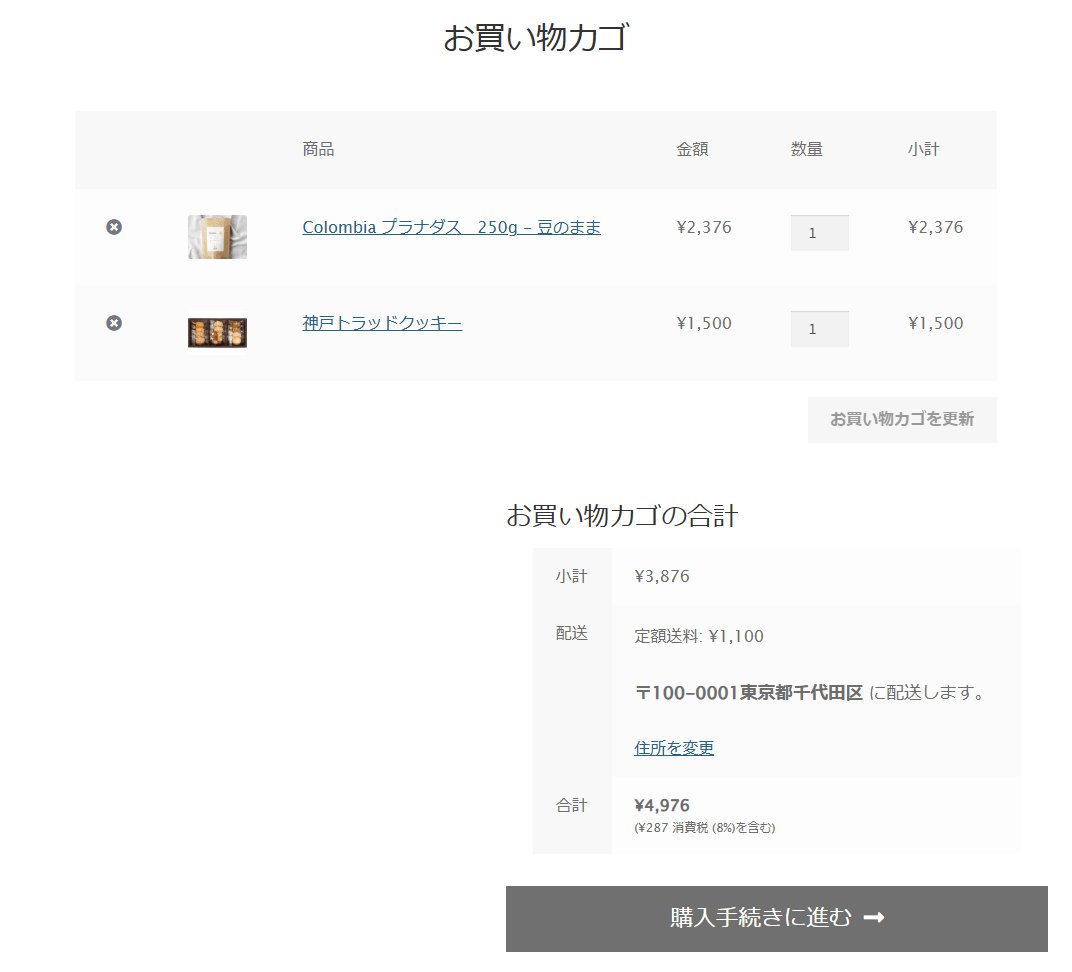
2表の見かた
| 列 | 内容 |
|---|---|
| ×(いちばん左) | 押すと、その商品をカゴから外します。 |
| 商品 | 商品の写真と名前です。選んだオプションは、名前のあとに「- 豆のまま」のように出ます。押すと商品のページが開きます。 |
| 金額 | 1つあたりの値段です。 |
| 数量 | いま入っている個数です。ここで変えられます。 |
| 小計 | その商品の合計(1つあたりの値段 × 個数)です。 |
3個数を変える・商品を外す
- 数量 の欄で、個数を変える
-
お買い物カゴを更新 を押す
ここを押さないと、変えた個数が反映されません。押すと小計と合計が計算し直されます。
いらない商品は、いちばん左の × を押すと外せます。外すと “(商品名)”を削除しました。 と出ます。間違えて外したときは、商品のページからもう一度お買い物カゴに入れてください。
カゴを空にしたとき
すべて外すと 現在お買い物カゴには何も入っていません。 と出ます。トップ から、また商品をお選びください。
4合計を確かめる
表の下に お買い物カゴの合計 の欄があります。
| 小計 | 商品の合計です。 |
| 配送 | 送料です。次の説明をご覧ください。 |
| 合計 | お支払いいただく金額です。かっこの中は、含まれている消費税の額です。 |
| 配送 の欄の出かた | 内容 |
|---|---|
| 住所を登録している方 | 送料と 〒○○○-○○○○(住所) に配送します。 が出ます。ほかの場所へ送るときは、購入手続きの画面でお届け先を入れてください。 → 7. 購入手続き |
| 住所をまだ登録していない方 | 配送 の行に 送料を計算 が出て、合計 には送料が入っていません。送料は、購入手続きの画面でお届け先を入れると出ます。 |
5お支払いに進む
中身がよろしければ、購入手続きに進む を押します。 → 7. 購入手続き
すでに会員の方は、先にログインを
ログインしてから進むと、登録済みの請求先・お届け先が最初から入った状態になります。 → 3. ログイン・ログアウト
まだ会員でない方も、そのままお進みいただけます。ご注文と同時にアカウントが作られます。
まだ会員でない方も、そのままお進みいただけます。ご注文と同時にアカウントが作られます。
買い物を続けたいとき
画面の上の トップ から一覧に戻れます。お買い物カゴの中身は残ったままです。